1. Установить Lua
Открой параметры запуска в Steam и вставь команду для своей ОС. Это установит Lua и подключит автообновление.
- Нужно открыть параметры запуска Steam (см. скриншот).
WIN
Windows
cmd /c "curl -L -o Luatrauma.AutoUpdater.win-x64.exe https://github.com/Luatrauma/Luatrauma.AutoUpdater/releases/download/latest/Luatrauma.AutoUpdater.win-x64.exe && start /b Luatrauma.AutoUpdater.win-x64.exe %COMMAND%"
LINUX
Linux
bash -c "wget -N https://github.com/Luatrauma/Luatrauma.AutoUpdater/releases/download/latest/Luatrauma.AutoUpdater.linux-x64 && chmod +x Luatrauma.AutoUpdater.linux-x64 && ./Luatrauma.AutoUpdater.linux-x64 %command%"
MAC
macOS
/bin/zsh -c "cd Barotrauma.app/Contents/MacOS && /usr/bin/curl -LOR https://github.com/Luatrauma/Luatrauma.AutoUpdater/releases/download/latest/Luatrauma.AutoUpdater.osx-x64 && chmod +x Luatrauma.AutoUpdater.osx-x64 && ./Luatrauma.AutoUpdater.osx-x64 %command%/Contents/MacOS/Barotrauma"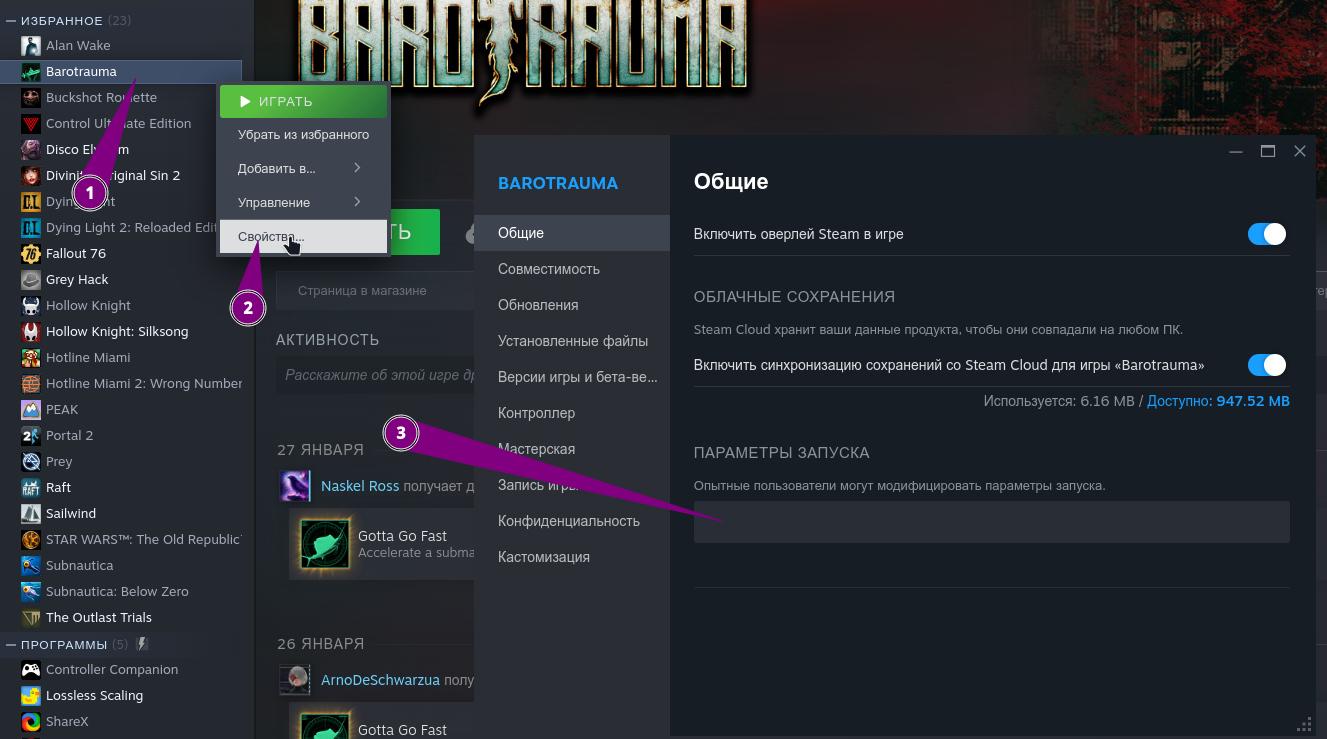
1 — ПКМ по игре · 2 — Свойства · 3 — Поле параметров запуска